
Last Updated on 12. Januar 2023 by Simon
In Microsoft 365 braucht (fast) jeder Account eine Lizenz, um mit den Apps arbeiten zu können. Diese Lizenzen werden an Account zugewiesen – oder können eben auch durch Gruppen vererbt werden.
Lizenzen durch Gruppen zu vererben, bietet einen Vorteil in vielerlei Hinsicht:
- Es ermöglicht das Gruppenbasierte ausrollen von Apps in der Lizenz
- Zuweisen von Lizenzen kann automatisiert werden (z.B. Genehmigungen)
- Wechsel von Lizenzen wird vereinfacht. (Bspw. von Microsoft 365 Business Standard zu
- Microsoft 365 E3
Hinweis:
Lizenzen müssen weiterhin «von Hand» eingekauft werden. Sind mehr Accounts in einer «Lizenz-Gruppe» als gekaufte Lizenz vorhanden sind, wird eine Fehlermeldung angezeigt.
Welche Gruppen machen Sinn?
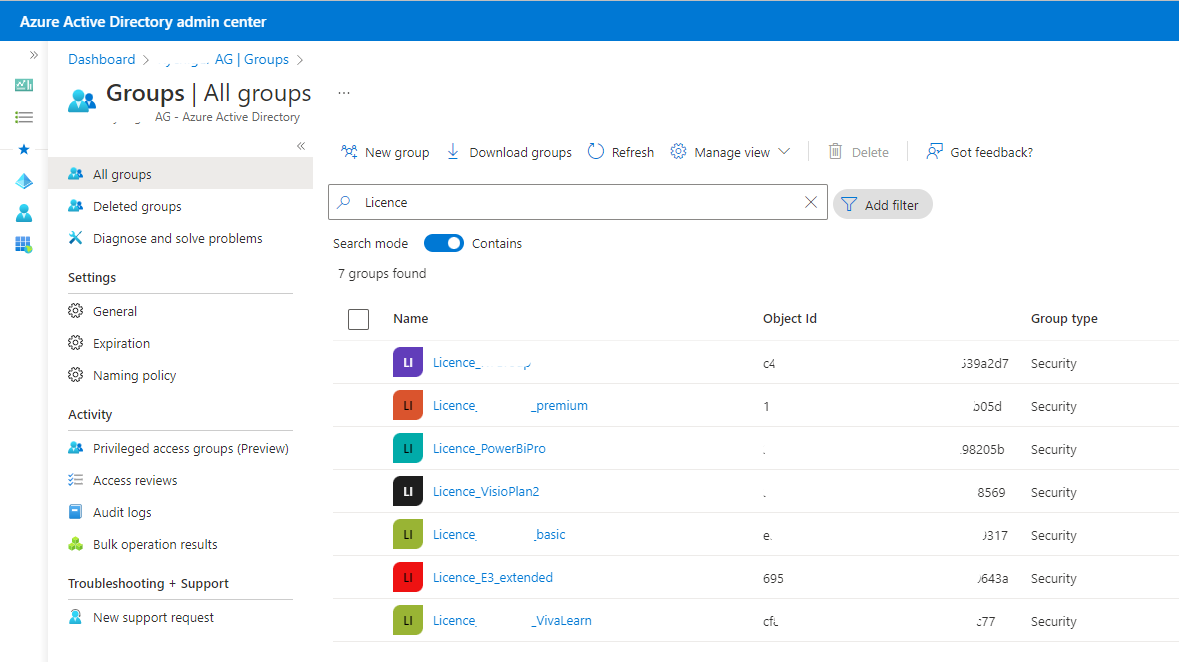
Je nach Ansatz. Sollen für ein Benutzerkreis Microsoft Apps deaktiviert sein und sollen Pro Lizenzen auch so vergeben werden, kann Beispielsweise so aufgeteilt werden:
- M365Licence_Standard ( -> Form, OneDrive, Exchange, Whiteboard, …)
- M365Licence_WithTeams (wenn Teams ausgerollt wird) ( -> Standard + Teams)
- M365Licence_WithYammer ( -> Standard + Yammer)
- M365Licence_VisioPlan2 ( -> Visio Plan 2)
- M365Licence_PowerBiPro ( -> PowerBi Pro)
Wenn die Microsoft Teams Migration vorbei ist, wird dann die «M365Licence_WithTeams» Gruppe entfernt und Microsoft Teams wird in der «M365Licence_Standard» aktiviert.
Lizenze über Gruppen verteilen
- Sicherheits Gruppe(n) erstellen (AD oder AAD)
- In das «Azure Active Directory admin center» wechseln
- Gruppe im Azure AD auswählen und «Manage» -> «Licences»
- Lizenzen zuweisen und Apps aktivieren bzw. deaktivieren
- Aktualisiereung abwarten und Massnahmen treffen.
- All done
Automatisieren
Anfragen für Applikationen durchlaufen einen Genehmigungs (optimal mit PowerAutomate) Prozess. Nachdem der Antrag genehmigt wurde, wird der Account in die entsprechende Gruppe verschoben. Bitte beachten, dass die Lizenzen weiterhin «von Hand» gekauft werden müssen.
Fehler
Sind zuwenige Lizenzen verfügbar, nachträglich eine Lizenz kaufen. Die automatische zuweisung dann von Hand neu starten.
Wurde Gruppe on-premise erstellt und taucht im AAD noch nicht auf, AAD Sync prüfen.

Informatiker und Mechaniker, gerne mit der Frau und den beiden Kids unterwegs, mit dem Internet gross geworden, arbeitet mit Microsoft Office 365, hat und lebt ein Papierloses Büro, hat einen eigenen Server im Keller